
DBeaver
购买 DBeaver 许可证或获取试用/学术许可证后,您将通过电子邮件收到许可证文本。它也将可在我们网站上您的个人账户中查看。网站。此许可证文本将包含您的许可证 ID,例如 DB-841MRZHY-ZH54,开始日期以及许可证所有者的姓名和公司名称。正确导入许可证非常重要。
导入许可证
要开始使用 DBeaver 的商业版本,您可以:
- 申请为期 2 周的试用许可证;
- 申请一个学术许可证,如果您是学生或教师;
- 购买一个月度或年度订阅。
购买 DBeaver 许可证或获取试用/学术许可证后,您将通过电子邮件收到许可证文本。它也将可在我们网站上您的个人账户中查看。网站。此许可证文本将包含您的许可证 ID,例如 DB-841MRZHY-ZH54,开始日期以及许可证所有者的姓名和公司名称。正确导入许可证非常重要。
从电子邮件导入
您可以直接复制粘贴许可证密钥,将许可证导入许可证管理器。请注意,您需要复制粘贴完整的许可证文本(而不仅仅是许可证 ID)。许可证文本以“–”字符开始,以“==”字符结束。
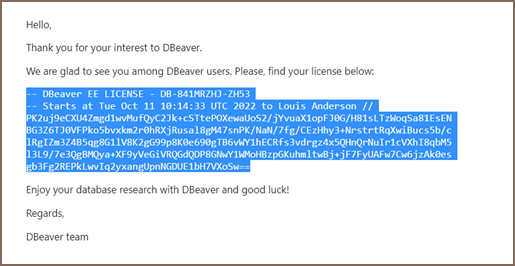
有时电子邮件客户端可能会损坏许可证密钥的格式,从而导致错误。
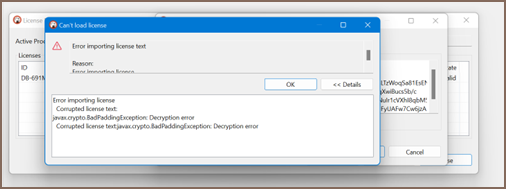
因此,您需要从我们的网站 https://dbeaver.com/ 上的个人账户导入您的许可证密钥。
从个人账户导入
首先,您需要登录。
其次,您应该打开“许可证”选项卡,在那里您可以找到您所有的许可证。
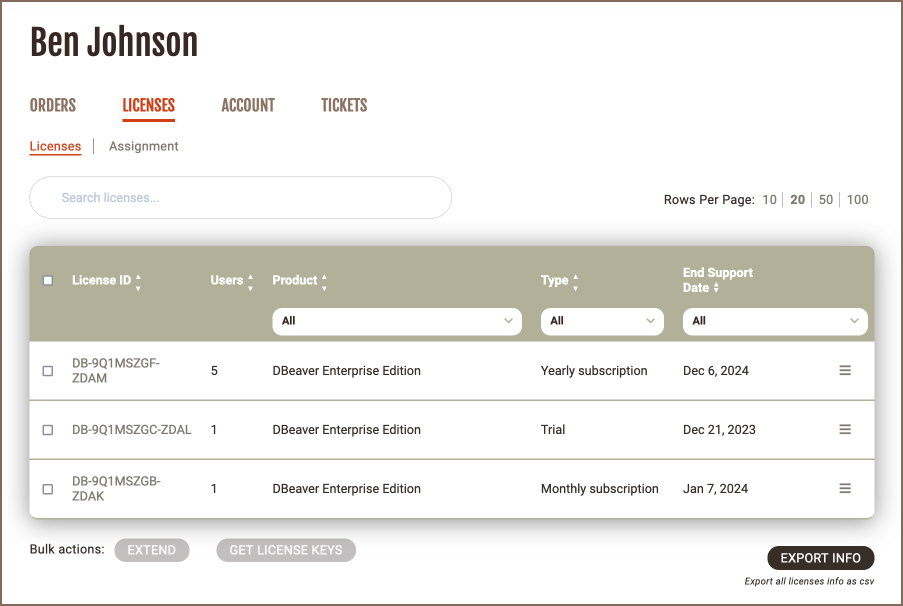
打开许可证详细信息并复制许可证密钥文本,请点击许可证 ID 链接。在此您可以找到您的许可证状态、类型、维护期和结束支持日期。
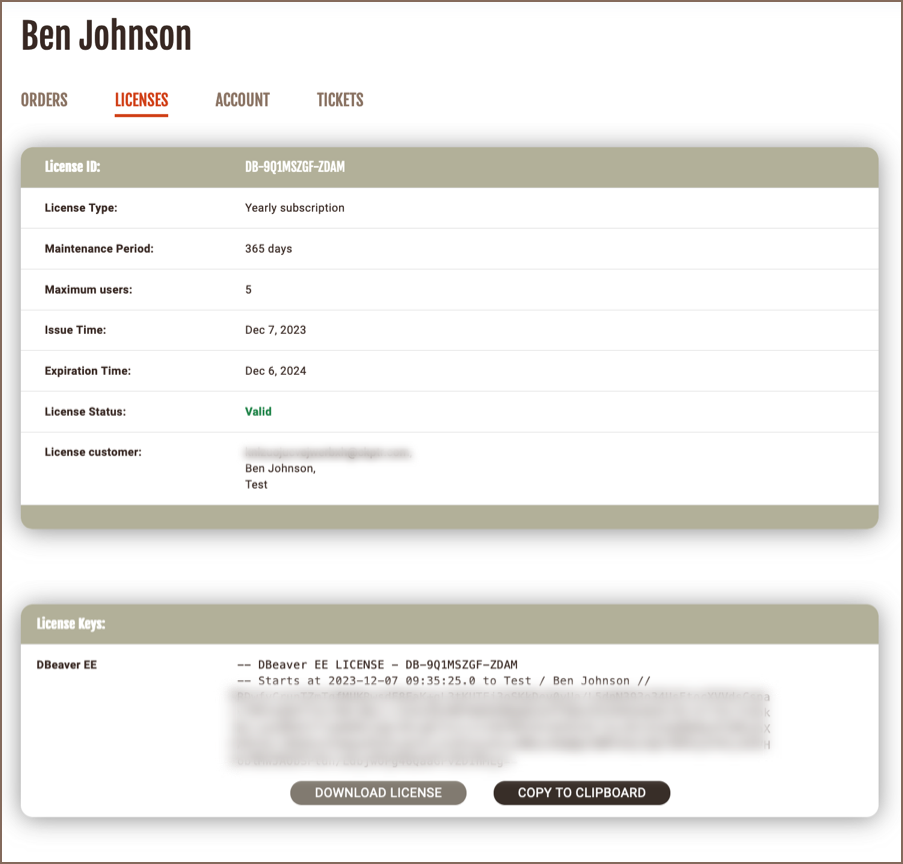
页面底部您可以找到开始使用 DBeaver 所需的许可证密钥。有两种方法可以从个人账户复制您的许可证密钥:
1) 点击 复制到剪贴板 按钮,然后按确定。许可证文本将被复制到剪贴板。
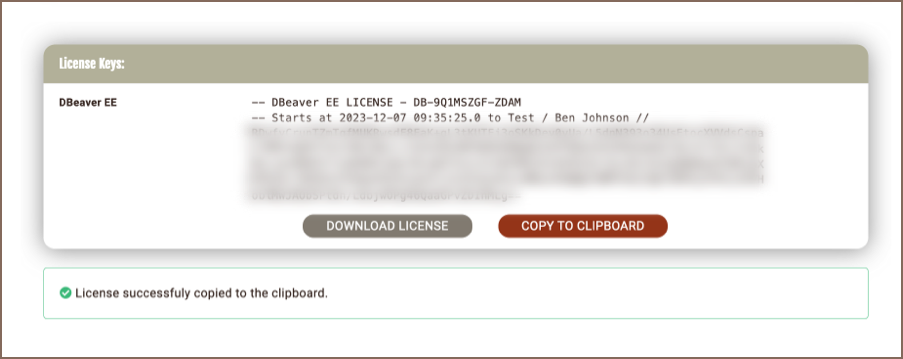
2)点击下载许可证按钮,然后点击确定。
您的许可证密钥的 .txt 文件将下载到您的下载文件夹中。文件名为许可证 ID,例如 DB-841MRZHY-ZH54。
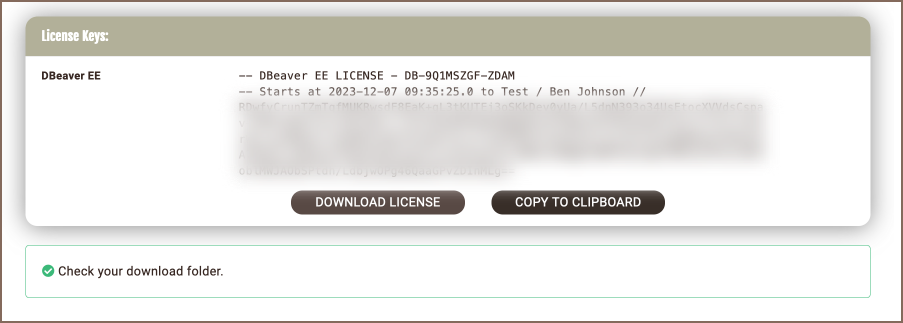
然后您需要将复制的许可证密钥插入到 DBeaver 的许可证管理器中。
将许可证密钥插入许可证管理器
要开始使用带有您的许可证密钥的商业版 DBeaver,您需要在 DBeaver 中打开许可证管理器:帮助 -> DBeaver 许可证信息
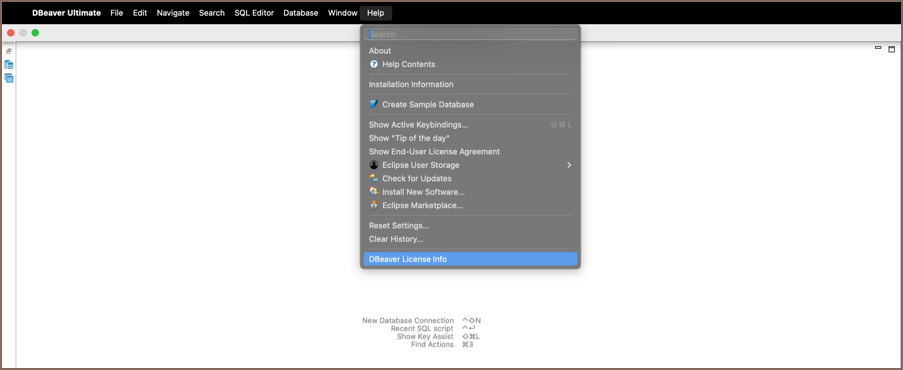
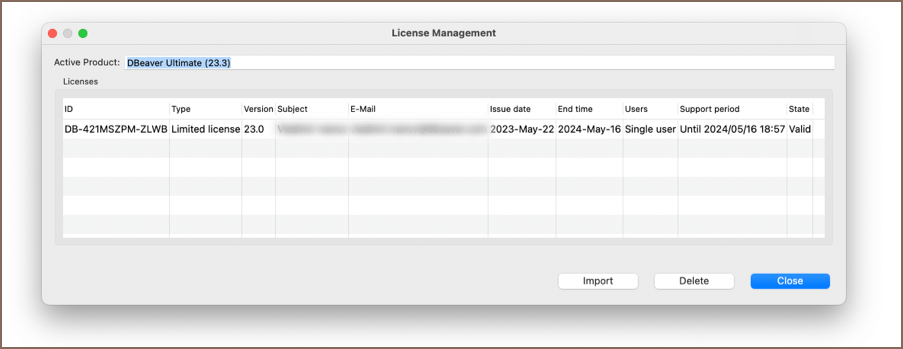
许可信息窗口的外观可能因您是否已有有效许可证而有所不同。
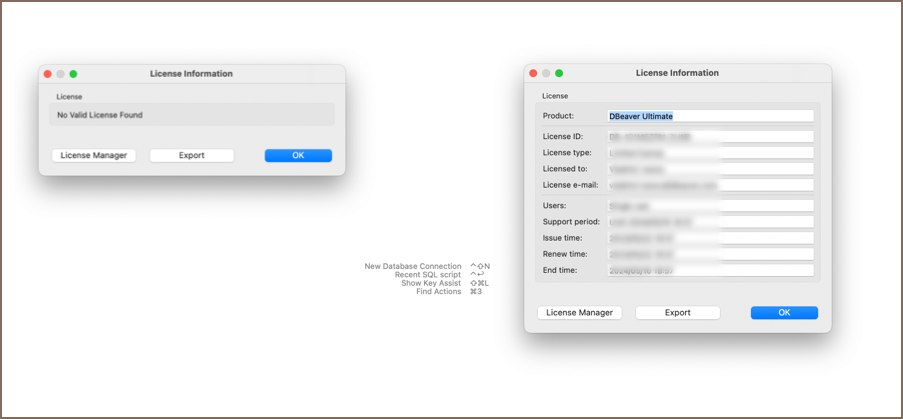
然后您打开许可证管理器并按导入按钮粘贴您的许可证密钥。
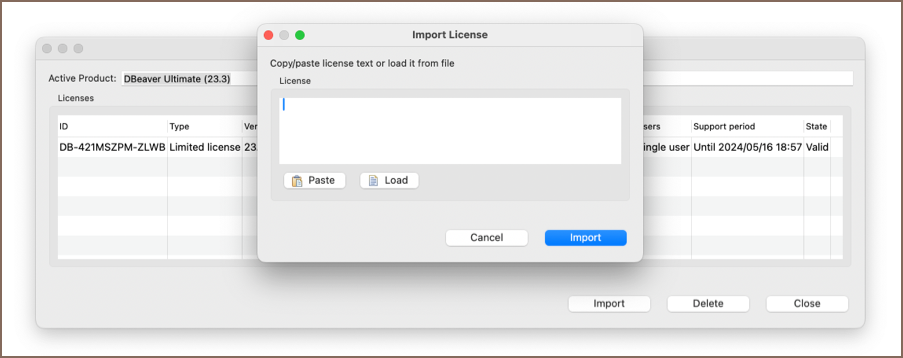
如果您已将许可证密钥复制到剪贴板,请按粘贴按钮,然后导入。如果您下载了一个包含许可证密钥的.txt 文件,请按加载按钮,然后从下载中选择文件。许可证密钥将自动粘贴。然后按导入按钮,您的许可证将被添加到许可证管理器中。您已成功导入许可证。
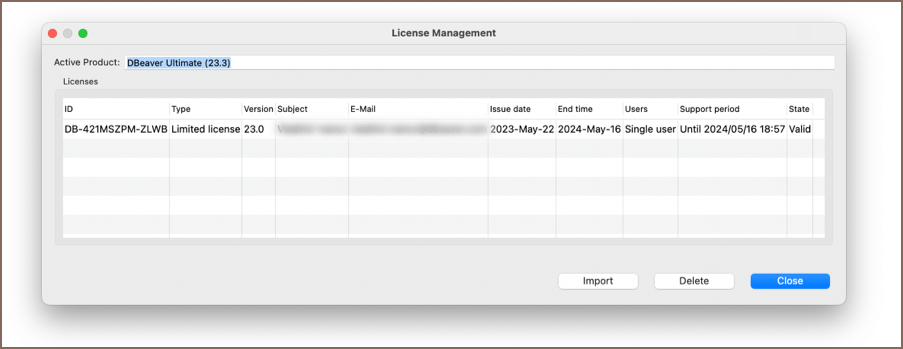
您已成功导入您的许可证。现在您可以关闭许可证管理器并开始使用 DBeaver。
导入月度订阅许可证
每月订阅需要在工作站上首次激活和每次续订时接入互联网。
如果您在导入订阅许可证时没有有效的互联网连接或在工作在公司的防火墙后面,可能会出现以下错误:
Invalid subscription
Can`t find the subscription information for license ‘DB-841MRZHY-ZH54’.
Check your internet connection and/or firewall settings and restart the application.
在这种情况下,您需要检查 DBeaver 是否有互联网访问。如果您在防火墙后面,可能需要配置代理。在这种情况下,UI 选项可能不可用。
许可证延期
注意
永久许可证自版本23.3之后不再适用于新购买。
在永久许可证到期后,客户可以在网站上购买许可证延期。
如果客户购买了 DBeaver 许可证扩展,并且 DBeaver 有互联网访问权限,DBeaver 中的许可证将自动更新。否则,客户必须再次从个人账户导入许可证密钥。
更新许可证信息
如果您的许可证已更新,您可以在 DBeaver 中刷新它,而无需重新导入许可证文件。
- 打开 帮助。
- 前往 DBeaver 许可信息 -> 许可管理器。
- 点击从服务器刷新。
许可管理器
许可证管理器为您提供有关您的许可证的以下信息:
- 许可证 ID,例如:
DB-841MRZHY-ZH54; - 许可证类型:试用/学术/订阅/标准;
- 版本;
- 许可证所有者姓名和公司名称;
- 许可所有者电子邮件;
- 发行时间是首次购买许可证的日期;
- 许可证到期日期为结束时间;
- 用户数量:单用户或多用户组许可证
- 支持期是指您有权访问网站上的内部支持系统以及下载新产品版本的时间段
- 状态:有效或过期。
安装程序分发是推荐在 Windows 和 MacOS 上安装 DBeaver 的方法。它包含所有必要的依赖项。此外,如果已安装先前版本,安装程序会自动将 DBeaver 升级到新版本。要安装 DBeaver,请运行安装程序可执行文件并按照屏幕上的说明操作。
概述
安装过程取决于发行版类型和您的操作系统。
DBeaver 支持以下操作系统:
- 微软 Windows:Windows 10 或更高版本。
- Windows Server:Windows Server 2016 或更高版本。
- macOS:macOS 11 或更高版本。
- Linux:大多数现代发行版。
请访问以下链接下载产品:
- DBeaver PRO 产品.
- DBeaver 社区版.
信息
您也可以将 DBeaver 作为插件安装到基于 Eclipse 的 IDE 中:
- 使用 Eclipse 市场插件 – 打开 Eclipse 市场插件,搜索 DBeaver,然后将安装按钮拖入您的 Eclipse IDE。按照安装向导接受许可协议并重启 Eclipse。
- 使用“安装新软件”向导 – 从 Eclipse 主菜单中选择“帮助 -> 安装新软件”,将
https://dbeaver.com/update/ee/latest/粘贴到“操作”字段中,然后按“Enter”。
Windows 和 MacOS 安装程序
安装程序分发是推荐在 Windows 和 MacOS 上安装 DBeaver 的方法。它包含所有必要的依赖项。此外,如果已安装先前版本,安装程序会自动将 DBeaver 升级到新版本。要安装 DBeaver,请运行安装程序可执行文件并按照屏幕上的说明操作。
注意
- 安装程序不会修改任何系统设置或 Java 安装。
- 包含的 JDK 仅对 DBeaver 可用。
- DBeaver 包含 OpenJDK,这是 Java 的开源版本。这意味着您不需要购买单独的 Java 许可证来使用 DBeaver。
ZIP 存档
手动不使用安装程序安装 DBeaver:
- 提取存档内容。注意
- 不要在 DBeaver 的先前版本上解压存档。如果您已经在同一位置提取了任何版本的 DBeaver,请在解压新版本之前将其删除。
- 所有配置、脚本和其他必要数据都存储在单独的位置(通常在用户的家目录中),因此卸载程序不会影响它们。
- 运行 DbBeaver 可执行文件。
Debian 软件包
使用 Debian 软件包安装 DBeaver:
- 运行
sudo dpkg -i dbeaver-.deb. - 执行
dbeaver &。
RPM 软件包
使用 RPM 包安装 DBeaver:
- 运行
sudo rpm -ivh dbeaver-.rpm. - 执行
dbeaver &。
注意
将 DBeaver 升级到新版本,请使用-Uvh参数。例如: sudo rpm -Uvh dbeaver-.rpm 。
自动更新
此功能仅在 Windows 和 macOS 上可用。
定期,DBeaver 会自动检查新版本。如果未禁用检查且存在新版本,它将提示您决定是否升级。如果您选择升级,安装程序将在完成后自动下载并启动。
注意
DBeaver 自身将优雅地关闭,以避免数据丢失。
一些按钮处于启用(着色)状态,而其他按钮处于禁用(灰色)状态。启用和禁用按钮的集合会根据工作区中哪个编辑器处于活动状态而变化。只有启用的按钮适用于活动视图或编辑器。
DBeaver 窗口包含菜单栏、工具栏、一个或多个编辑器和视图的工作区以及状态栏:
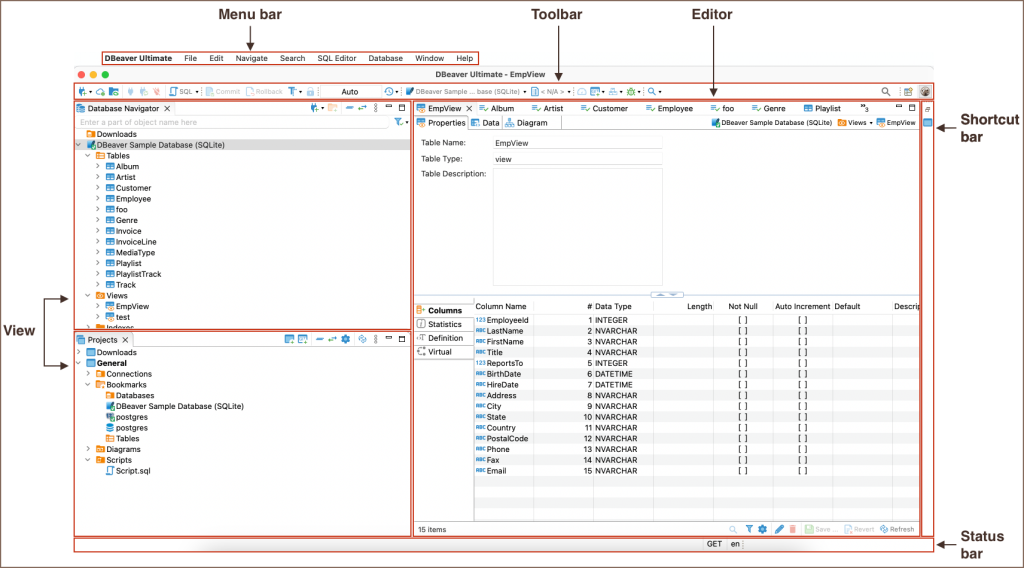
菜单栏
默认情况下,菜单栏包含以下菜单:
- 文件菜单包含创建文件、文件夹、项目、数据库连接、数据库项目的菜单项 图表,以及导入和导出项。
- 编辑菜单包含针对活动元素的全球命令,如剪切、复制、粘贴、删除和添加书签。
- 导航菜单允许通过脚本和数据库对象进行导航。
- 搜索菜单提供在文件、数据库对象以及数据中搜索的选项。搜索
- SQL 编辑器菜单用于打开SQL 编辑器并管理其外观。SQL 编辑器
- 数据库 菜单 允许管理数据库驱动程序、连接、事务以及重新连接和断开与数据库的连接。
- 窗口菜单包括用于管理 DBeaver 窗口外观的选项:显示/隐藏和最小化/最大化视图和编辑器,显示工具栏,分割编辑器以及管理其他首选项。
- 帮助菜单包含指向信息和帮助资源的链接,以及检查版本号和更新可用性的菜单项。
您可以根据需要自定义菜单栏和菜单项列表的显示;为此,请转到 窗口 -> 自定义视角 -> 菜单可见性 选项卡。
工具栏
工具栏包含基本和常用命令的按钮:

一些按钮处于启用(着色)状态,而其他按钮处于禁用(灰色)状态。启用和禁用按钮的集合会根据工作区中哪个编辑器处于活动状态而变化。只有启用的按钮适用于活动视图或编辑器。
提示
工具栏可以自定义。
快捷栏
工作区区域两侧各有一个快捷栏 – 左侧一个,右侧一个。快捷栏包含视图和编辑器的快捷方式,如果至少有一个视图或编辑器被小化,则它们会显示出来,否则它们会被隐藏。
工作区
视图是工作区内的窗口,提供信息展示和导航方式
编辑器是您与文件和数据库内容交互的窗口。
信息
关于编辑器的更多信息,请参阅数据库对象编辑器。
视图和编辑器可以以单独的窗口或标签页的形式出现,也可以在标签窗口中与其他视图/编辑器堆叠。以下图像显示了标签窗口的标题栏。如果标签无法适应标签窗口的标题栏,它们将隐藏。要查看隐藏的标签列表,请单击显示列表图标,该图标还指示它们的数量:

工作空间中可以同时打开多个视图和编辑器,但一次只能有一个处于活动状态。
您可以通过打开和关闭视图、将它们停靠在工作区的不同位置、折叠到快捷栏或展开以占用整个工作区并恢复到后一个停靠位置来更改工作区的布局。
更改工作区布局
您可以在工作区中移动视图和编辑器,并将它们停靠在不同的位置:
- 作为一个标签页
- 作为一个独立窗口,在工作区的任何区域以垂直或水平布局
您还可以交换两个视图或编辑器的位置。
将视图停靠到工作区中的某个位置,请按住视图的标题栏,然后将其拖放到所需位置。
您可以调整视图和编辑窗口的大小。要调整大小,将光标放在窗口的边框上,直到它变成双向箭头,然后单击并拖动边缘到所需的大小。
关闭视图或编辑器,请单击关闭按钮,或右键单击视图/编辑器的标题栏,然后单击上下文菜单中的选项(它们取决于窗口的配置):
- 关闭 – 关闭标签窗口中的活动窗口或标签。
- 关闭其他(对于作为选项卡出现在选项卡窗口中的编辑器和视图)- 关闭当前选项卡窗口中除活动选项卡之外的所有选项卡。
- 关闭右侧/左侧标签页(也适用于标签窗口)- 关闭当前标签窗口中位于活动标签右侧/左侧的所有标签页。
- 关闭所有 – 关闭标签窗口中的所有标签(关闭窗口)。
管理视图和编辑器
所有视图和编辑器都包含 关闭、小化 和 大化 按钮:

大化按钮在视图或编辑器大化时变为还原按钮。
将视图或编辑器大化到整个工作区的大小,请执行以下操作之一:
- 点击视图右上角的“大化”按钮。
- 双击视图或编辑器的标题栏。
- 在“窗口”菜单中,点击“外观”->“大化活动视图或编辑器”。
当一个视图大化时,其他视图和编辑器将作为快捷方式出现在快捷栏上。
要恢复大化视图或编辑器到其新停靠位置,请双击其标题栏或 恢复 按钮在其右上角。
当您小化一个视图时,它将折叠到快捷方式栏上的快捷方式中:

视图和编辑器的快捷键可能出现在左侧或右侧快捷栏上,具体取决于视图或编辑器新的停靠位置。
缩小视图,请执行以下操作之一:
- 点击视图右上角的小化按钮。
- 在窗口菜单中,点击 外观 -> 小化活动视图或编辑器。
将小化的视图或编辑器恢复到之前的位置,请点击快捷栏中其快捷方式上的“恢复”按钮。要将小化的视图或编辑器恢复到新位置,请点击“恢复”按钮下的视图/编辑器名称按钮。
DBeaver 是一款开源的通用数据库工具,支持包括 SQL、NoSQL 在内的多种数据库。它提供了一个直观的界面用于数据库管理、开发和分析。
欢迎使用 DBeaver,一款强大且用户友好的数据库管理工具。本指南将帮助您从安装到基本数据库操作开始使用 DBeaver。
简介
DBeaver 是一款开源的通用数据库工具,支持包括 SQL、NoSQL 在内的多种数据库。它提供了一个直观的界面用于数据库管理、开发和分析。
第一步
为确保您能够顺利开始使用 DBeaver,我们概述了您需要采取的初始步骤。这些步骤将引导您从下载和安装到基本数据库操作,帮助您熟悉 DBeaver 的环境及其强大功能。
- 下载 DBeaver
请从官方网站下载 DBeaver。选择适合您操作系统的版本。 - 安装 DBeaver
按照说明在您的操作系统上安装 DBeaver。 - 导入许可证
如果您有 PRO 版本,请学习如何导入您的许可证以解锁 DBeaver 的全部功能。 - 界面概述
熟悉 DBeaver 的用户界面,以便高效地导航工具。 - 基本操作
浏览 DBeaver 首次使用的基本步骤。
DBeaver 基础知识
参考这些资源以获得数据库操作的全面支持。
- 数据库导航器
轻松浏览您的数据库模式和对象。 - 数据编辑器和查看器
直接在 DBeaver 中管理和操作您的数据。 - 数据库对象
创建、修改和管理您的数据库对象。 - 运行查询
开始执行您的 SQL 查询和脚本。 - 创建表
定义并创建数据库中的新表。 - 数据库图
可视化并设计您的数据库结构。 - 模式比较和迁移
比较和同步数据库模式。 - 导出和导入
移动数据和对像到数据库内外。 - 备份数据库和恢复数据库
高效保护与恢复数据库数据。
附加资源
以下是一些额外的支持和信息资源:
- DBeaver 博客
了解 DBeaver 团队在官方博客上关于最新发展、功能和见解的最新动态。 - 版本比较
比较不同的 DBeaver 版本,以找到最适合您需求的版本。