
一些按钮处于启用(着色)状态,而其他按钮处于禁用(灰色)状态。启用和禁用按钮的集合会根据工作区中哪个编辑器处于活动状态而变化。只有启用的按钮适用于活动视图或编辑器。
DBeaver 窗口包含菜单栏、工具栏、一个或多个编辑器和视图的工作区以及状态栏:
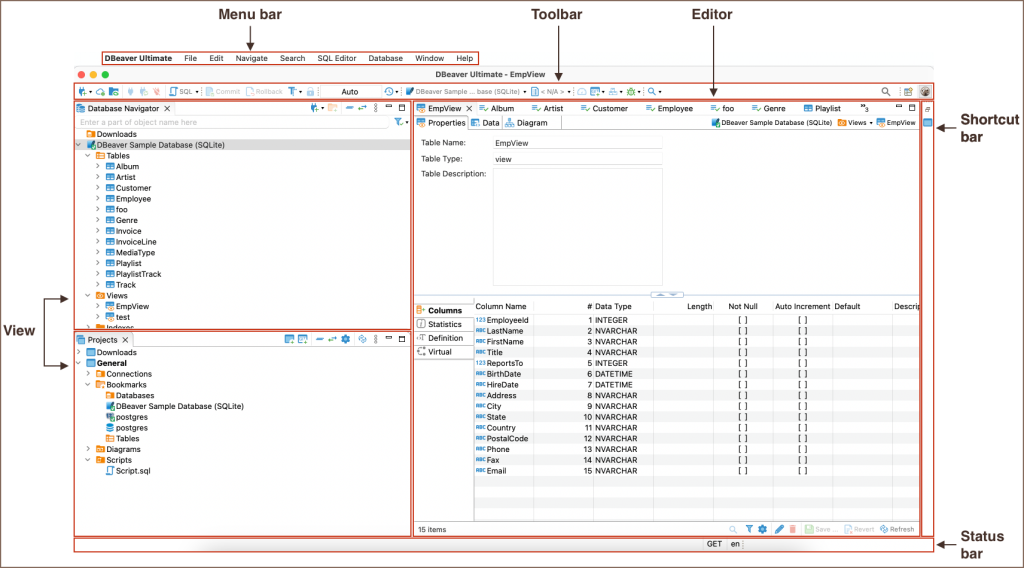
菜单栏
默认情况下,菜单栏包含以下菜单:
- 文件菜单包含创建文件、文件夹、项目、数据库连接、数据库项目的菜单项 图表,以及导入和导出项。
- 编辑菜单包含针对活动元素的全球命令,如剪切、复制、粘贴、删除和添加书签。
- 导航菜单允许通过脚本和数据库对象进行导航。
- 搜索菜单提供在文件、数据库对象以及数据中搜索的选项。搜索
- SQL 编辑器菜单用于打开SQL 编辑器并管理其外观。SQL 编辑器
- 数据库 菜单 允许管理数据库驱动程序、连接、事务以及重新连接和断开与数据库的连接。
- 窗口菜单包括用于管理 DBeaver 窗口外观的选项:显示/隐藏和最小化/最大化视图和编辑器,显示工具栏,分割编辑器以及管理其他首选项。
- 帮助菜单包含指向信息和帮助资源的链接,以及检查版本号和更新可用性的菜单项。
您可以根据需要自定义菜单栏和菜单项列表的显示;为此,请转到 窗口 -> 自定义视角 -> 菜单可见性 选项卡。
工具栏
工具栏包含基本和常用命令的按钮:

一些按钮处于启用(着色)状态,而其他按钮处于禁用(灰色)状态。启用和禁用按钮的集合会根据工作区中哪个编辑器处于活动状态而变化。只有启用的按钮适用于活动视图或编辑器。
提示
工具栏可以自定义。
快捷栏
工作区区域两侧各有一个快捷栏 – 左侧一个,右侧一个。快捷栏包含视图和编辑器的快捷方式,如果至少有一个视图或编辑器被小化,则它们会显示出来,否则它们会被隐藏。
工作区
视图是工作区内的窗口,提供信息展示和导航方式
编辑器是您与文件和数据库内容交互的窗口。
信息
关于编辑器的更多信息,请参阅数据库对象编辑器。
视图和编辑器可以以单独的窗口或标签页的形式出现,也可以在标签窗口中与其他视图/编辑器堆叠。以下图像显示了标签窗口的标题栏。如果标签无法适应标签窗口的标题栏,它们将隐藏。要查看隐藏的标签列表,请单击显示列表图标,该图标还指示它们的数量:

工作空间中可以同时打开多个视图和编辑器,但一次只能有一个处于活动状态。
您可以通过打开和关闭视图、将它们停靠在工作区的不同位置、折叠到快捷栏或展开以占用整个工作区并恢复到后一个停靠位置来更改工作区的布局。
更改工作区布局
您可以在工作区中移动视图和编辑器,并将它们停靠在不同的位置:
- 作为一个标签页
- 作为一个独立窗口,在工作区的任何区域以垂直或水平布局
您还可以交换两个视图或编辑器的位置。
将视图停靠到工作区中的某个位置,请按住视图的标题栏,然后将其拖放到所需位置。
您可以调整视图和编辑窗口的大小。要调整大小,将光标放在窗口的边框上,直到它变成双向箭头,然后单击并拖动边缘到所需的大小。
关闭视图或编辑器,请单击关闭按钮,或右键单击视图/编辑器的标题栏,然后单击上下文菜单中的选项(它们取决于窗口的配置):
- 关闭 – 关闭标签窗口中的活动窗口或标签。
- 关闭其他(对于作为选项卡出现在选项卡窗口中的编辑器和视图)- 关闭当前选项卡窗口中除活动选项卡之外的所有选项卡。
- 关闭右侧/左侧标签页(也适用于标签窗口)- 关闭当前标签窗口中位于活动标签右侧/左侧的所有标签页。
- 关闭所有 – 关闭标签窗口中的所有标签(关闭窗口)。
管理视图和编辑器
所有视图和编辑器都包含 关闭、小化 和 大化 按钮:

大化按钮在视图或编辑器大化时变为还原按钮。
将视图或编辑器大化到整个工作区的大小,请执行以下操作之一:
- 点击视图右上角的“大化”按钮。
- 双击视图或编辑器的标题栏。
- 在“窗口”菜单中,点击“外观”->“大化活动视图或编辑器”。
当一个视图大化时,其他视图和编辑器将作为快捷方式出现在快捷栏上。
要恢复大化视图或编辑器到其新停靠位置,请双击其标题栏或 恢复 按钮在其右上角。
当您小化一个视图时,它将折叠到快捷方式栏上的快捷方式中:

视图和编辑器的快捷键可能出现在左侧或右侧快捷栏上,具体取决于视图或编辑器新的停靠位置。
缩小视图,请执行以下操作之一:
- 点击视图右上角的小化按钮。
- 在窗口菜单中,点击 外观 -> 小化活动视图或编辑器。
将小化的视图或编辑器恢复到之前的位置,请点击快捷栏中其快捷方式上的“恢复”按钮。要将小化的视图或编辑器恢复到新位置,请点击“恢复”按钮下的视图/编辑器名称按钮。